Eliminar local-lvm y expandir espacio en Proxmox: Guía completa
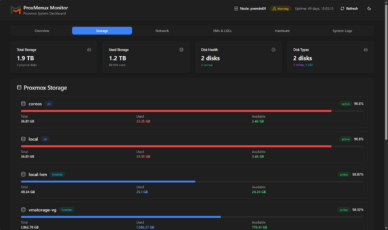
Cuando instalas Proxmox VE en un servidor, el sistema crea automámente dos particiones en el disco: una para el sistema operativo (local) y otra para almacenamiento de máquinas virtuales y contenedores (local-lvm). En muchos casos, especialmente en servidores con discos grandes, la partición local se queda con muy poco espacio mientras que local-lvm tiene gigabytes sin usar. En esta guía te explico cómo eliminar la partición local-lvm y expandir el espacio de la partición local para aprovechar todo el disco.
¿Por qué hacer esto?
Proxmox VE, por defecto, crea un volumen lvm-thin llamado data dentro del grupo de volúmenes pve. Este volumen se usa para almacenar imágenes de VM, contenedores y backups. Sin embargo, la partición raíz (/dev/pve/root) puede quedarse pequeña si instalaste en un disco grande (por ejemplo, 1TB o más). Al eliminar local-lvm y expandir la partición raíz, tendrás todo el espacio disponible para el sistema operativo, lo que es útil si usas almacenamiento externo (NFS, Ceph, SAN) para tus máquinas virtuales.
Requisitos previos
- Acceso root al servidor Proxmox (vía SSH o consola)
- Una copia de seguridad completa de todas las máquinas virtuales y contenedores
- Al menos un 10% de espacio libre en el volumen que vas a redimensionar
- IMPORTANTE: Este procedimiento implica modificaciones de particiones. Un error puede causar pérdida de datos. Haz backup antes.
Paso a paso: Eliminar local-lvm y expandir local
Paso 1: Verificar la situación actual
Primero, comprueba cómo están tus particiones y volúmenes:
pvs
lvs
df -h
pvesm status
Verás algo como esto:
PV         VG  Fmt  Attr PSize    PFree
/dev/sda3   pve lvm2 a--  <931.00g  <800.00g
LV          VG  Attr       LSize
data        pve -wi-ao---- <800.00g
root        pve -wi-ao----  <93.00g
Paso 2: Eliminar el volumen lógico data
Si no tienes datos en local-lvm (o ya los migraste), elimina el volumen:
lvremove /dev/pve/dataConfirma la eliminación cuando te lo pida.
Paso 3: Expandir la partición raíz
Ahora que el espacio está libre dentro del grupo de volúmenes, expande el volumen lógico raíz:
lvresize -l +100%FREE /dev/pve/rootEsto asigna todo el espacio disponible al volumen raíz.
Paso 4: Redimensionar el sistema de archivos
Finalmente, redimensiona el sistema de archivos para que ocupe el nuevo espacio del volumen:
resize2fs /dev/mapper/pve-rootPaso 5: Verificar el resultado
Comprueba que todo funcionó correctamente:
df -h
lvs
Deberías ver que la partición / ahora tiene todo el espacio disponible.
Consideraciones importantes
- Si tienes VMs o contenedores en local-lvm: Mígralos antes a otro almacenamiento (NFS, Ceph, o un disco externo) con
qm migrateopct move-volume. - Si usas Ceph: Este procedimiento es aún más recomendable, ya que Ceph proporciona almacenamiento distribuido y no necesitas local-lvm.
- Espacio mínimo recomendado para el sistema: Deja al menos 30-50GB para el sistema operativo, logs y plantillas de contenedores.
Alternativa: Redimensionar local-lvm sin eliminarlo
Si prefieres conservar local-lvm pero hacerlo más pequeño, puedes redimensionarlo en lugar de eliminarlo:
lvresize -L 200G /dev/pve/dataEsto reduce local-lvm a 200GB, dejando el resto del espacio disponible para expandir root u otros volúmenes.
Conclusión
Eliminar local-lvm y expandir la partición raíz en Proxmox VE es un procedimiento sencillo que te permite aprovechar mejor el espacio en disco. Solo recuerda hacer backup antes y asegurarte de no tener datos importantes en el volumen que vas a eliminar. Con estos pasos, tu servidor Proxmox tendrá una configuración de almacenamiento mucho más eficiente.