Cómo instalar Hermes Agent en Proxmox VE: Guía completa paso a paso
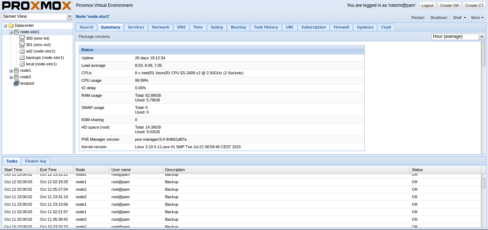
¿Te imaginas tener un asistente de inteligencia artificial que gestione tu calendario, cree alarmas, escriba artículos, genere imágenes y publique contenido por ti? Eso es exactamente lo que Hermes Agent puede hacer. En esta guía completa te explico cómo instalar Hermes en una máquina virtual de Proxmox VE, paso a paso, desde cero.
No necesitas ser un experto en servidores.
Solo necesitas un Proxmox VE funcionando y seguir esta guía. Al final tendrás tu propio agente de IA corriendo 24/7, conectado a Telegram y listo para ayudarte.
¿Qué es Hermes Agent?
Hermes es un agente de inteligencia artificial autónomo que se integra directamente en tu vida digital. No es un simple chatbot: es un asistente capaz de ejecutar tareas complejas, tomar decisiones y trabajar en equipo con otros agentes de IA.
Entre sus capacidades están:
-
- Gestión de calendario y alarmas (Google Calendar)
- Generación de contenido y publicación en WordPress
- Generación de imágenes con inteligencia artificial
- Coordinación con otros agentes (Galactus
- Tik)
- Memoria persistente: recuerda tus preferencias y configuraciones
- Comunicación por voz y texto en español
- Disponibilidad 24/7
Requisitos previos
Antes de empezar
- necesitas tener:
- Proxmox VE instalado y funcionando (versión 7.x o 8.x)
- Acceso a la interfaz web de Proxmox (https://tu-servidor:8006)
- Imagen ISO de Ubuntu Server 24.04 (o Debian 12) subida al almacenamiento
- Token de bot de Telegram (lo creamos durante la guía)
- API key de OpenRouter (lo creamos durante la guía)
Recursos recomendados para la máquina virtual
Hermes Agent no necesita muchos recursos
- pero para un funcionamiento óptimo recomendamos:
Recurso Mínimo Recomendado CPU 1 core 2 cores RAM 2 GB 4 GB Disco 30 GB 50 GB Con 2 cores y 2 GB de RAM funciona perfectamente para uso personal. Si vas a usar generación de imágenes o tareas más pesadas
- sube a 4 GB de RAM.
Parte 1: Crear la máquina virtual en Proxmox
Paso 1.1: Iniciar el asistente de creación de VM
Accede a la interfaz web de Proxmox (https://tu-servidor:8006) y haz clic en el botón «Create VM» (Crear VM) en la barra superior.
Paso 1.2: Configuración general
En la pestaña General:
- Node: Selecciona tu nodo Proxmox
- VM ID: Asigna un ID único (ej: 100
- 102…)
- Name: Ponle un nombre descriptivo
- por ejemplo «hermes-agent»
Haz clic en Next.
Paso 1.3: Seleccionar el sistema operativo
En la pestaña OS:
- Storage: Selecciona donde está tu ISO
- ISO image: Selecciona «ubuntu-24.04-server-cloudimg-amd64.img» o «debian-12-standard»
- Type: Linux
- Version: 6.x – 2.6 Kernel
Paso 1.4: Configuración del sistema
En la pestaña System:
- Graphic Card: None (no necesitamos interfaz gráfica)
- SCSI Controller: VirtIO SCSI
- BIOS: SeaBIOS
- Qemu Agent: Actívalo (marca el checkbox)
Paso 1.5: Configuración de disco
En la pestaña Disks:
- Storage: Selecciona el almacenamiento local
- Disk Size: 50 GB (recomendado) o 30 GB (mínimo)
- Cache: Write back
- Discard: Actíalo (importante para SSD)

Paso 1.6: Configuración de CPU y RAM
En la pestaña CPU: Cores: 2 (recomendado)
- Type: host
En la pestaña Memory: 2048 MiB (mínimo) o 4096 (recomendado)

Paso 1.7: Configuración de red
En la pestaña Network:
- Bridge: vmbr0
- Model: VirtIO
- Firewall: Desactivado
Paso 1.8: Confirmar y crear
Revisa el resumen y haz clic en Finish. La máquina virtual se creará y aparecerá en el panel izquierdo.
Parte 2: Instalar Ubuntu Server
Paso 2.1: Iniciar la VM
Selecciona la VM y haz clic en Start. Abre la consola desde la interfaz web.
Paso 2.2: Instalación del sistema operativo
El instalador de Ubuntu Server se iniciará automáticamente:
- Idioma: Español o English
- Teclado: Spanish
- Tipo de instalación: Ubuntu Server (minimized)
- Red: DHCP (por defecto)
- Disco: Guided – use entire disk
- Perfil: Crea usuario (ej: «openclaw») y contraseña
- SSH: Instala el servidor SSH
- Snaps: No instalar snaps adicionales
Espera a que termine y haz clic en Reboot Now.
Parte 3: Instalar Hermes Agent
Paso 3.1: Conectar por SSH
ssh openclaw@IP_DE_LA_VM
Paso 3.2: Actualizar el sistema
sudo apt update && sudo apt upgrade -y
Paso 3.3: Instalar dependencias
sudo apt install -y git python3 python3-pip python3-venv curl
Paso 3.4: Instalar Hermes Agent
curl -fsSL https://raw.githubusercontent.com/NousResearch/hermes-agent/main/scripts/install.sh | bash
Paso 3.5: Recargar la shell
source ~/.bashrc
Verifica con
hermes --version.
Parte 4: Configurar Hermes Agent
Paso 4.1: Crear un bot de Telegram
- Abre Telegram y busca @BotFather
- Envía
/newbot - Ponle un nombre y username
- Guarda el token que te da BotFather
Paso 4.2: Obtener API key de OpenRouter
- Ve a openrouter.ai
- Crea una cuenta y ve a Settings → API Keys
- Crea una nueva key
Paso 4.3: Configurar Hermes
hermes setup
Asimismo
- sigue el wizard seleccionando OpenRouter como provider
- tu modelo preferido
- y Telegram como plataforma.

Parte 5: Iniciar el gateway de Telegram
Paso 5.1: Iniciar Hermes
hermes gateway run --replace
Paso 5.2: Probar la conexión
Abre Telegram
- busca tu bot y envía
/sethome. Luego envía un mensaje de prueba.Paso 5.3: Configurar como servicio systemd
Para que Hermes se inicie automáticamente:
sudo nano /etc/systemd/system/hermes-gateway.service
Pega la configuración del servicio (ver guía completa)
- luego:
sudo systemctl daemon-reload
sudo systemctl enable hermes-gateway
sudo systemctl start hermes-gateway
Parte 6: Solución de problemas comunes
«storage ‘local-lvm’ does not exist»
Usa el almacenamiento «local» en lugar de «local-lvm» al crear la VM.
«No messaging platforms enabled»
pip install python-telegram-bot
«Gateway already running»
pkill -9 -f hermes
Conclusión
¡Felicidades! Ahora tienes tu propio agente de inteligencia artificial Hermes corriendo en una máquina virtual de Proxmox
- conectado a Telegram y disponible 24/7.
Desde aquí puedes configurar integraciones con Google Calendar
- y coordinar con otros agentes para automatizar tareas complejas.
Si tienes alguna duda
- déjala en los comentarios