febrero 13

Cómo Instalar Figurine en Linux: Mensaje de Login Personalizado 2026

Figurine transforma el nombre de tu servidor en arte ASCII colorido que aparece al iniciar sesión SSH o consola. Esta herramienta ligera personaliza el MOTD (Message Of The Day) y ayuda a identificar máquinas rápidamente en entornos multi-servidor como Proxmox, VPS o homelabs.

Continúa leyendo
Categoría: Debian, Mikrotik, Proxmox, Servidor web | Comentarios desactivados en Cómo Instalar Figurine en Linux: Mensaje de Login Personalizado 2026
septiembre 19

Cómo restringir el registro de usuarios en phpBB a un dominio de correo específico


Si gestionas un foro phpBB y quieres que solo usuarios con correos de un dominio específico puedan registrarse, este tutorial te enseñará cómo crear una extensión personalizada que lo haga sin tocar el núcleo de phpBB. Ideal para foros corporativos o comunidades privadas.


Continúa leyendo
Categoría: phpbb, Proxmox | Comentarios desactivados en Cómo restringir el registro de usuarios en phpBB a un dominio de correo específico
septiembre 18

Permisos correctos para instalar phpBB por FTP (guía completa)

Si estás instalando phpBB en tu servidor mediante FTP, es fundamental ajustar correctamente los permisos de carpetas y archivos. Esto garantiza que el instalador funcione sin errores y que, al terminar, tu foro phpBB quede lo más seguro posible. En esta guía verás paso a paso qué permisos aplicar antes y después de la instalación.

Archivos necesarios antes de tocar permisos en phpBB

Antes de cambiar permisos en phpBB, asegúrate de tener:

  • Los archivos de phpBB descargados desde la web oficial: phpbb.com.
  • Acceso FTP a tu hosting para subir los archivos del foro.
  • Acceso por SSH o un panel de control que permita cambiar permisos (CHMOD).

Con todo esto listo, ya puedes preparar los permisos para la instalación de phpBB.

Permisos de phpBB durante la instalación

Al subir los archivos de phpBB al servidor, hay algunas carpetas y el archivo de configuración que necesitan permisos de escritura. Esto es imprescindible para que el instalador web pueda crear y modificar los datos necesarios.

Conéctate a tu servidor por consola (SSH) y ejecuta:

# Permisos de escritura para carpetas necesarias
chmod 777 cache/ files/ store/ images/avatars/upload/

# Permisos de escritura para el archivo config.php
chmod 666 config.php

Con estos permisos, el instalador de phpBB puede escribir en las rutas críticas y completar el proceso sin errores de permisos.

Instalar phpBB paso a paso

Una vez ajustados los permisos iniciales, puedes lanzar la instalación de phpBB:

  1. Accede a tu dominio en el navegador, por ejemplo: https://tudominio.com/install.
  2. Sigue los pasos del asistente de instalación de phpBB (base de datos, usuario administrador, idioma, etc.).
  3. Cuando la instalación haya terminado, elimina la carpeta install/ del servidor para mejorar la seguridad del foro.

En este punto, phpBB ya debería estar funcionando, pero todavía queda ajustar los permisos finales.

Ajustar permisos de phpBB después de la instalación

Con la instalación completa, es importante dejar los permisos de phpBB lo más seguros posible. La idea es pasar de permisos “abiertos” a permisos más restrictivos.

Ejecuta estos comandos:

# Config.php solo lectura
chmod 644 config.php

# Carpetas necesarias con permisos más seguros
chmod 755 cache/ files/ store/ images/avatars/upload/

Con esta configuración:

  • config.php queda en solo lectura para el servidor web, evitando que se modifique fácilmente.
  • Las carpetas cache, files, store e images/avatars/upload siguen teniendo permisos suficientes para que phpBB funcione, pero sin abrir más de lo necesario.

Es una de las formas más sencillas de asegurar los permisos de tu foro phpBB después de la instalación.

Nota sobre algunos hostings y permisos en phpBB

En algunos hostings compartidos, dependiendo de cómo esté configurado PHP, puede que el usuario FTP no sea el mismo que el usuario del servidor web. En esos casos, a veces es necesario usar 775 en lugar de 755 en las carpetas.

Si ves errores al subir archivos adjuntos o avatares en phpBB, prueba a cambiar:

chmod 775 cache/ files/ store/ images/avatars/upload/

y comprueba si el problema desaparece.

Conclusión: permisos correctos para un phpBB seguro

Configurar correctamente los permisos de phpBB es clave para que el foro funcione bien y sea seguro:

  • Antes de la instalación: permisos más abiertos para permitir escritura.
  • Después de la instalación: permisos más restrictivos para proteger config.php y las carpetas del foro.

Siguiendo estos pasos tendrás tu foro phpBB instalado, funcionando y con una configuración de permisos adecuada para minimizar riesgos en tu servidor.


Categoría: Proxmox | Comentarios desactivados en Permisos correctos para instalar phpBB por FTP (guía completa)
septiembre 17

📂 ¿Dónde están los archivos de configuración en Proxmox VE?

Si trabajas con Proxmox VE (PVE), tarde o temprano necesitarás acceder a los archivos de configuración para ajustar parámetros de red, almacenamiento, máquinas virtuales o contenedores. En este artículo te muestro las rutas más importantes donde se encuentran estos archivos dentro del sistema.


🔹 Archivos principales de configuración de Proxmox

La configuración de Proxmox se encuentra centralizada en el directorio:

/etc/pve/

Este directorio se replica entre los nodos del clúster y contiene información clave como:

  • /etc/pve/datacenter.cfg → Configuración global del datacenter.
  • /etc/pve/storage.cfg → Definición de storages (LVM, ZFS, NFS, Ceph, etc.).
  • /etc/pve/user.cfg → Configuración de usuarios y permisos.

Directorio /etc/pve/

🔹 Configuración de Máquinas Virtuales (QEMU/KVM)

Cada VM tiene su propio archivo de configuración ubicado en:

/etc/pve/nodes/<nombre_nodo>/qemu-server/<VMID>.conf

Ejemplo para una VM con ID 101:

/etc/pve/nodes/pve1/qemu-server/101.conf

Aquí se definen CPU, memoria, discos, interfaces de red, etc.


🔹 Configuración de Contenedores (LXC)

Los contenedores LXC también tienen su archivo individual:

/etc/pve/nodes/<nombre_nodo>/lxc/<CTID>.conf

Ejemplo para un contenedor con ID 200:

/etc/pve/nodes/pve1/lxc/200.conf

🔹 Configuración de Red

Como Proxmox se basa en Debian, la red se configura en el archivo:

/etc/network/interfaces

Aquí se definen los bridges (vmbr), VLANs y direcciones IP de los nodos.


🔹 Configuración de Clúster

Si trabajas en un clúster con alta disponibilidad, también encontrarás:

/etc/corosync/corosync.conf

✅ Resumen rápido

  • Proxmox (global): /etc/pve/
  • VMs: /etc/pve/nodes/<nodo>/qemu-server/
  • LXC: /etc/pve/nodes/<nodo>/lxc/
  • Red: /etc/network/interfaces
  • Clúster: /etc/corosync/corosync.conf

👉 Conociendo estas rutas podrás administrar Proxmox desde la consola sin depender únicamente de la interfaz web.


Categoría: Proxmox, Servidor web | Comentarios desactivados en 📂 ¿Dónde están los archivos de configuración en Proxmox VE?
mayo 15

Instalar Pi‑hole en Proxmox (LXC) con listas de bloqueo activas

Llevaba tiempo usando Pi‑hole en otros sistemas y he decidido montarlo directamente en Proxmox, dentro de un contenedor LXC, para tener un bloqueador de anuncios y rastreadores a nivel de red, siempre encendido y fácil de actualizar.​​
Aquí dejo mis apuntes por si los necesito en el futuro.


1. Crear el contenedor LXC en Proxmox

  1. En el panel de Proxmox, botón derecho sobre el nodo → Create CT.
  2. Nombre del contenedor: por ejemplo pihole.
  3. Usuario root y contraseña (guardar bien).
  4. Plantilla: Debian 12 (o la que use en ese momento).
  5. Disco: 8–16 GB suele sobrar para Pi‑hole.
  6. CPU/RAM: con 1 vCPU y 512–1024 MB de RAM basta para casa.
  7. Red:
    • Asigno IP estática en la red LAN, por ejemplo 192.168.1.10/24.
    • Puerta de enlace: mi router (192.168.1.1).
    • DNS inicial: puedo dejar el del router o 1.1.1.1/8.8.8.8, luego el propio Pi‑hole será su DNS.

Termino el asistente y arranco el contenedor.


2. Preparar el contenedor (Debian)

Entro por consola desde Proxmox o por SSH y actualizo:

bashapt update && apt upgrade -y
apt install -y curl sudo

Compruebo que tengo conectividad a Internet:

bashping -c 3 google.com

Si responde, sigo.


3. Instalar Pi‑hole

La forma más sencilla sigue siendo el instalador oficial de Pi‑hole:​

bashcurl -sSL https://install.pi-hole.net | bash

Durante el asistente elijo:

  • Interfaz de red: la que tenga el contenedor (normalmente eth0).
  • Dirección IP estática: la que le puse al CT (192.168.1.10).
  • DNS upstream: por ejemplo Cloudflare (1.1.1.1) o Quad9 (9.9.9.9).​
  • Bloqueo: dejo activada la lista por defecto y la interfaz web.

Al finalizar, el instalador muestra la URL de administración y la contraseña de pi-hole.
La URL suele ser:

  • http://192.168.1.10/admin

4. Acceder al panel web

Desde un navegador en la LAN abro:

  • http://192.168.1.10/admin

Y entro con la contraseña que ha dado el instalador.
Si la pierdo, puedo cambiarla con:

bashpihole -a -p

5. Añadir listas de bloqueo adicionales

Pi‑hole trae una lista por defecto (StevenBlack) que ya bloquea bastante, pero se puede añadir alguna más sin pasarse para evitar romper webs.

En el panel de Pi‑hole:

  1. Voy a Group Management → Adlists.
  2. En el campo Address añado algunas listas recomendadas (ejemplos):
    • Lista “stock” de StevenBlack:​texthttps://raw.githubusercontent.com/StevenBlack/hosts/master/hosts
    • Listas “green” recomendadas de Firebog (poco problema con falsos positivos):​
      • Publicidad:texthttps://v.firebog.net/hosts/AdguardDNS.txt
      • Rastreo y telemetría:texthttps://v.firebog.net/hosts/Prigent-Ads.txt
      • Malware:texthttps://v.firebog.net/hosts/Prigent-Malware.txt
  3. En Comment pongo algo descriptivo (StevenBlack, Firebog Ads, etc.).
  4. Me aseguro de que el Group sea “Default”.
  5. Guardo.

Después, actualizo la “gravity” (la base de datos de dominios):

  • Menú Tools → Update Gravity → Update.

Pi‑hole descargará las listas y las aplicará.


6. Hacer que los clientes usen Pi‑hole

Para que tenga efecto, los dispositivos de la red tienen que usar la IP del contenedor como DNS.​​

Dos formas:

  • Cambiar DNS en el router:
    • DNS primario: 192.168.1.10 (IP de Pi‑hole).
    • DNS secundario: opcional, pero si quiero forzar el uso de Pi‑hole puedo dejarlo vacío o poner otro Pi‑hole.
  • Cambiar DNS manualmente en un dispositivo de prueba:
    • En el PC/móvil pongo DNS 192.168.1.10 y pruebo a navegar.

En el panel de Pi‑hole, en la página de Dashboard, debería empezar a ver consultas y bloqueos.​


7. Actualizar Pi‑hole y las listas

Pi‑hole tiene comandos sencillos para mantenerlo al día:

  • Actualizar Pi‑hole:
bashpihole -up
  • Volver a actualizar las listas (gravity):
bashpihole -g

En la interfaz web también se puede lanzar desde Tools → Update Gravity.


8. Notas finales

  • Si alguna web deja de funcionar (por ejemplo, no carga parte de una página), la suelo mirar en el visor de consultas y, si es necesario, añado el dominio a la lista blanca.
  • Conviene no volverse loco añadiendo listas “agresivas”; con StevenBlack + algunas listas “green” de Firebog normalmente es suficiente para un uso doméstico.

Categoría: Proxmox, Servidor web | Comentarios desactivados en Instalar Pi‑hole en Proxmox (LXC) con listas de bloqueo activas
marzo 7

Docker-Compose

Comandos para instalar docker-compose:

  • apt-get remove docker docker-engine docker.io containerd runc
  • sudo apt-get update

sudo apt-get install \
apt-transport-https \
ca-certificates \
curl \
gnupg

  • curl -fsSL https://download.docker.com/linux/ubuntu/gpg | sudo gpg –dearmor -o /usr/share/keyrings/docker-archive-keyring.gpg

echo \
«deb [arch=amd64 signed-by=/usr/share/keyrings/docker-archive-keyring.gpg] https://download.docker.com/linux/ubuntu \
$(lsb_release -cs) stable» | sudo tee /etc/apt/sources.list.d/docker.list > /dev/null

  • apt-get install docker-ce docker-ce-cli containerd.io
  • curl -L «https://github.com/docker/compose/releases/download/1.28.5/docker-compose-$(uname -s)-$(uname -m)» -o /usr/local/bin/docker-compose
  • chmod +x /usr/local/bin/docker-compose
  • mkdir /usr/local/bin/docker-compose.yml
  • cd /usr/local/bin/
  • apt install git
  • git clone https://github.com/Titogus/IOTstack
  • cd IOTstack
  • ./menu.sh
Categoría: Gen-10, Proxmox, Raspberry-Pi, Servidor web | Comentarios desactivados en Docker-Compose
mayo 3

Cómo instalar phpMyAdmin en Ubuntu 20.04

Encontraremos el paquete de phpMyAdmin en varios formatos de compresión disponibles, siendo el paquete .tar.xz el que elegiremos en este tutorial, copiando el enlace para realizar la descarga desde consola mediante el comando wget:

~$ wget https://files.phpmyadmin.net/phpMyAdmin/5.0.2/phpMyAdmin-5.0.2-all-languages.tar.xz

Para poder instalar phpMyAdmin en Ubuntu 20.04 LTS será necesario realizar una serie de tareas con el fin de preparar el sistema para el funcionamiento de esta aplicación. Veamos estas tareas paso a paso.

Continúa leyendo
Categoría: Gen-10, Proxmox, Swervidor WEB | Comentarios desactivados en Cómo instalar phpMyAdmin en Ubuntu 20.04
abril 25

Conectar el dominio a una red con IP dinámica utilizando DNS dinámico (Linux)

Comprobar la instalación
  • Compruebe si Python ya está instalado. Para ello, introduzca el siguiente comando:
    python --version
  • Para comprobar si pip está instalado correctamente, introduzca el siguiente comando:
    pip --version
Instalar Python
  • Para instalar Python 3.x, introduzca los siguientes comandos.
    sudo apt update sudo
    apt upgrade sudo
    apt install software-properties-common sudo
    apt-get install python3
  • Para instalar pip, introduzca el siguiente comando:
    apt install python3-pip
Continúa leyendo
Categoría: Gen-10, Proxmox, Servidor web | Comentarios desactivados en Conectar el dominio a una red con IP dinámica utilizando DNS dinámico (Linux)
noviembre 3

Instalación alternativa de Synology con plantilla

En este método, utilizaremos una plantilla de copia de seguridad para restaurar un servidor Synology preconstruido en lugar de un hack loader, esto está dirigido principalmente a aquellos que necesitan una alternativa después de tener problemas con Proxmox 6.0

Para comenzar, deberá descargar lo siguiente:
vzdump-qemu-xpenology- 3615xs-6.2_23739 .clean.vma Aquí
hasta la fecha solo he logrado que la plantilla 3615xs funcione en mi servidor, pero no dejo que te desanime de probar a los demás, es posible que tengas resultados diferentes ) .

Después de descargar la plantilla y extraerla si es necesario, deberá mover el archivo al siguiente directorio en su servidor:
/var/lib/vz/dump

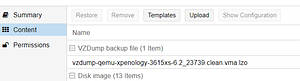
Ahora con el archivo copiado, en la GUI de Proxmox con el nodo seleccionado, haga clic en Local (Almacenamiento) y luego en “ Contenido ”.

Debería ver algo similar con nuestra imagen listada en » Archivo de copia de seguridad VZDump «, seleccione la imagen y haga clic en » Restaurar «


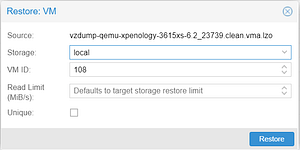
Configure el ID de almacenamiento y VM, y haga clic en » Restaurar «
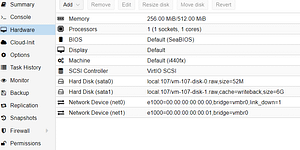
Después de que se haya creado la VM Haga clic en él y seleccione » Hardware » 


Antes de iniciar la VM, querrá cambiar el tamaño del » Disco duro (Sata 1) » al tamaño deseado, aunque asegúrese de no tocar (Sata 0) ya que está preconfigurado y no funcionará si se cambia.

Notas importantes : En mis observaciones al dimensionar el disco más de 2 TB, la VM tiene problemas extraños y no parece funcionar correctamente, así que tenga esto en cuenta al dimensionarlo. Tampoco toque «Dispositivo de red (net0)» Está inactivo por una razón, es decir, cuando Synology intenta verificar el MAC, no levanta una bandera y causa problemas adicionales, a menos que suplante su MAC, no lo toque. .

Una vez que haya configurado el espacio, continúe e inicie la VM y continúe con Synology Assistant.

Categoría: Gen-10, Proxmox | Comentarios desactivados en Instalación alternativa de Synology con plantilla