abril 21

Control de ventiladores en servidores Dell con iDRAC
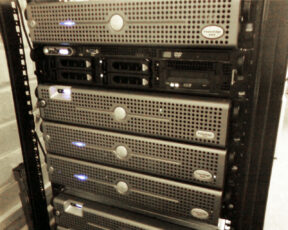
Si tienes servidores Dell PowerEdge (como los populares R720, R720xd, R620, R630 o R730), seguro que conoces iDRAC (Integrated Dell Remote Access Controller). iDRAC es la tarjeta de gestión remota de Dell que te permite controlar el servidor incluso cuando el sistema operativo no responde. En esta guía te explico cómo fijar manualmente la velocidad de los ventiladores, una tarea común cuando quieres equilibrar ruido y refrigeración.

¿Qué es iDRAC?

iDRAC es un controlador embebido en los servidores Dell PowerEdge que proporciona acceso remoto completo al hardware del servidor. Con iDRAC puedes:

  • Encender, apagar y reiniciar el servidor remotamente
  • Acceder a una consola virtual (KVM) como si estuvieras físicamente frente al servidor
  • Monitorizar temperaturas, voltajes y velocidad de ventiladores
  • Configurar RAID, BIOS y firmware
  • Montar imágenes ISO virtuales para instalar sistemas operativos
  • Ver logs de hardware y alertas

Las versiones más comunes son iDRAC 7 (servidores 12th gen), iDRAC 8 (13th gen) e iDRAC 9 (14th gen+).

¿Por qué controlar la velocidad de los ventiladores?

Por defecto, iDRAC gestiona los ventiladores automáticamente basándose en las temperaturas del sistema. Sin embargo, hay situaciones en las que quieres control manual:

  • Ruido excesivo: Si el servidor está en un entorno donde el ruido importa (oficina, laboratorio), puedes reducir la velocidad cuando las temperaturas lo permitan.
  • Refrigeración personalizada: Si has instalado componentes de terceros (GPUs, tarjetas PCIe) que iDRAC no reconoce, los ventiladores pueden estar siempre al máximo.
  • Ahorro energético: Reducir la velocidad de ventiladores consume menos electricidad.

Método 1: Desde la interfaz web de iDRAC

Paso 1: Acceder a iDRAC

  1. Abre un navegador y ve a la dirección IP de iDRAC (por ejemplo, https://192.168.1.100)
  2. Inicia sesión con tus credenciales (por defecto: root / calvin)

Paso 2: Navegar a la configuración de ventiladores

  1. En el menú lateral izquierdo, expande iDRAC Settings
  2. Haz clic en Network y luego en IPMI Settings
  3. Busca la opción Fan Control o Thermal Configuration

Paso 3: Ajustar la velocidad

En algunos modelos de iDRAC, puedes ajustar la velocidad mínima de los ventiladores directamente desde esta interfaz. Sin embargo, en muchos modelos Dell, esta opción está bloqueada por defecto y necesitas usar comandos IPMI.

Método 2: Comandos IPMI (recomendado)

Este método funciona en todos los servidores Dell PowerEdge y te da control total sobre los ventiladores.

Paso 1: Instalar ipmitool

# Ubuntu/Debian
sudo apt install ipmitool

# CentOS/RHEL
sudo yum install ipmitool

Paso 2: Desactivar el control automático de ventiladores

Envía el comando IPMI para desactivar la gestión automática:

ipmitool -I lanplus -H <IP_iDRAC> -U root -P <password> raw 0x30 0x30 0x01 0x00

Este comando le dice a iDRAC que deje de controlar los ventiladores automáticamente.

Paso 3: Establecer la velocidad de los ventiladores

Ahora puedes establecer la velocidad deseada (en porcentaje). Por ejemplo, para poner los ventiladores al 20%:

ipmitool -I lanplus -H <IP_iDRAC> -U root -P <password> raw 0x30 0x30 0x02 0xff 0x14

El valor 0x14 es 20% en hexadecimal. Algunos valores comunes:

  • 0x0a = 10% (muy silencioso, solo si las temperaturas son bajas)
  • 0x14 = 20% (silencioso, recomendado para uso normal)
  • 0x19 = 25% (equilibrado)
  • 0x32 = 50% (refrigeración activa)
  • 0x64 = 100% (máxima velocidad)

Paso 4: Reactivar el control automático

Cuando quieras volver a la gestión automática:

ipmitool -I lanplus -H <IP_iDRAC> -U root -P <password> raw 0x30 0x30 0x01 0x01

Script de monitorización automática

Para mantener los ventiladores a una velocidad baja pero segura, puedes crear un script que monitorice las temperaturas y ajuste la velocidad automáticamente:

#!/bin/bash
# Script para control de ventiladores Dell
# Ajusta la velocidad según temperatura

IP_iDRAC="192.168.1.100"
USER="root"
PASS="password"

while true; do
    # Obtener temperatura CPU
    TEMP=$(ipmitool -I lanplus -H $IP_iDRAC -U $USER -P $PASS sdr type Temperature | grep "CPU" | head -1 | awk '{print $4}')
    
    if [ "$TEMP" -lt 40 ]; then
        # Menos de 40°C: ventiladores al 15%
        ipmitool -I lanplus -H $IP_iDRAC -U $USER -P $PASS raw 0x30 0x30 0x02 0xff 0x0f
    elif [ "$TEMP" -lt 60 ]; then
        # 40-60°C: ventiladores al 25%
        ipmitool -I lanplus -H $IP_iDRAC -U $USER -P $PASS raw 0x30 0x30 0x02 0xff 0x19
    elif [ "$TEMP" -lt 75 ]; then
        # 60-75°C: ventiladores al 50%
        ipmitool -I lanplus -H $IP_iDRAC -U $USER -P $PASS raw 0x30 0x30 0x02 0xff 0x32
    else
        # Más de 75°C: control automático
        ipmitool -I lanplus -H $IP_iDRAC -U $USER -P $PASS raw 0x30 0x30 0x01 0x01
    fi
    
    sleep 30
done

Precauciones importantes

  • Monitoriza las temperaturas después de reducir la velocidad de los ventiladores. Si la CPU supera los 80°C, reactiva el control automático inmediatamente.
  • No dejes el servidor sin supervisión con los ventiladores al mínimo. Un pico de carga puede sobrecalentar el sistema.
  • iDRAC puede anular tu configuración si detecta temperaturas críticas. Esto es una protección de seguridad.
  • Actualiza el firmware de iDRAC regularmente para mejorar la compatibilidad y la gestión térmica.

Conclusión

Controlar la velocidad de los ventiladores de tu servidor Dell PowerEdge con iDRAC es una forma efectiva de reducir el ruido y el consumo energético. Con los comandos IPMI adecuados y un script de monitorización, puedes mantener tu servidor fresco y silencioso sin sacrificar la fiabilidad. Solo recuerda vigilar las temperaturas y tener siempre un plan de contingencia.

Categoría: Docker, Inteligencia Artificial, Linux, Redes | Comentarios desactivados en Control de ventiladores en servidores Dell con iDRAC