abril 26

btop: El mejor monitor de recursos para Linux
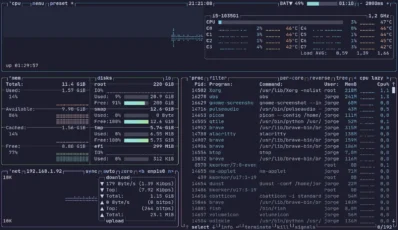
Si trabajas con servidores Linux, sabes lo importante que es monitorizar el uso de recursos del sistema. Herramientas como top y htop son clásicas, pero hay una alternativa moderna y mucho más visual: btop. En esta guía te explico qué es btop, cómo instalarlo y cómo sacarle el máximo partido.

¿Qué es btop?

btop (siglas de Better Top) es un monitor de recursos para Linux escrito en C++. Es un sucesor espiritual de bashtop y bpytop, ofreciendo una interfaz en terminal moderna, rápida y con gráficos ASCII/Unicode que muestran el uso de CPU, memoria, discos, red y procesos en tiempo real.

A diferencia de top o htop, btop ofrece:

  • Gráficos de barras en tiempo real para CPU, memoria y red
  • Detalles de procesos con filtrado y ordenación
  • Monitorización de discos con gráficos de uso y velocidad
  • Monitorización de red con velocidad de subida/bajada
  • Soporte para GPU (NVIDIA y AMD)
  • Interfaz intuitiva con menús navegables por teclado

Instalación de btop

Método 1: Binario precompilado (recomendado)

La forma más fácil es descargar el binario directamente desde GitHub:

# Para sistemas de 64 bits (la mayoría)
wget https://github.com/aristocratos/btop/releases/latest/download/btop-x86_64-linux-musl.tbz

# Descomprimir
tar xjf btop-x86_64-linux-musl.tbz

# Entrar en la carpeta
cd btop

# Ejecutar directamente
./bin/btop

Método 2: Instalar en el sistema

Para tener btop disponible globalmente:

# Descomprimir
tar xjf btop-x86_64-linux-musl.tbz
cd btop

# Instalar
sudo make install

# Verificar instalación
btop --version

Método 3: Desde el gestor de paquetes

En algunas distribuciones, btop está disponible en los repositorios oficiales:

# Ubuntu/Debian (22.04+)
sudo apt install btop

# Fedora
sudo dnf install btop

# Arch Linux
sudo pacman -S btop

# openSUSE
sudo zypper install btop

Primeros pasos con btop

Al ejecutar btop, verás una interfaz dividida en varias secciones:

  1. Panel superior: Gráficos de barras mostrando el uso de cada núcleo de CPU, memoria RAM, swap y discos
  2. Panel central: Lista de procesos ordenados por uso de recursos
  3. Panel inferior: Información de red (velocidad de subida/bajada)

Atajos de teclado

  • q o ESC — Salir
  • F2 o Ctrl+S — Abrir menú de opciones
  • F5 — Cambiar entre vista de árbol y lista
  • / — Buscar procesos
  • f — Filtrar procesos
  • c — Ordenar por CPU
  • m — Ordenar por memoria
  • p — Ordenar por PID
  • n — Ordenar por nombre
  • +/- — Ajustar intervalo de actualización
  • Delete — Matar proceso seleccionado

Opciones de configuración

btop guarda su configuración en ~/.config/btop/btop.conf. Puedes personalizar:

  • Tema de colores: dark, flat, contrast, default
  • Intervalo de actualización: de 100ms a 5000ms
  • Mostrar/ocultar gráficos
  • Unidades de memoria: byte, kibibyte, mebibyte, gibibyte
  • Mostrar temperaturas de CPU y discos

btop vs htop vs top

  • top: El clásico. Básico, siempre disponible, pero sin gráficos ni interactividad moderna.
  • htop: Mejora visual sobre top. Permite scroll, colores y búsqueda, pero sin gráficos de barras.
  • btop: La opción más moderna y visual. Gráficos ASCII, soporte GPU, y la mejor experiencia de usuario en terminal.

Conclusión

btop es la herramienta de monitorización de recursos que todo administrador de sistemas Linux debería tener. Su interfaz moderna, su velocidad y su riqueza de funciones lo convierten en el sustituto natural de top y htop. Si aún no lo has probado, instálalo hoy mismo y notarás la diferencia.

Categoría: Linux | Comentarios desactivados en btop: El mejor monitor de recursos para Linux